微软这一模式旨在让系统与硬件配置深度融合,实现卓越的*能表现,尤其能让CPU持续保持高能运行状态,宛如给游戏体验注入一剂“强心针”。 不过,启用卓越*能模式也并非毫无代价,它会加重供电负担,并对散热提出更高要求。值得注意的是,对于非企业版和系统而言,该模式默认处于**状态,需手动开启方可享用。接下来,让我们一同深入了解卓越*能模式的开启及设置方法,同时剖析节能、平衡、高*能与卓越*能这几种模式的**区别。
一、节能、平衡、高*能、卓越*能模式区别
- 节能模式:此模式主打节能,通过禁用部分系统**,将CPU运行频率降至**。一旦选择该模式,你能即刻从任务管理器中直观看到当前频率的变化。其核心目的在于有效节省电量,适合对*能要求不高,更注重续航的场景。
- 平衡模式:这是一个聪明的“自适应”模式,在低负载运行时,它与节能模式相近,能有效省电;而当面临高负载任务时,系统会主动提升电压与频率,确保*能不受影响,在节能与*能之间找到了一个平衡点。
- :该模式更为激进,即便在低负载情况下,也会维持较高的CPU频率运行,是以增加耗电量为代价来换取更为出色的*能,适合那些对*能有较高要求,不太在意电量消耗的场景。
- :作为高*能模式的进阶版,卓越*能模式在*能上实现了小幅度提升。不仅如此,它还能在保持高*能的同时,将电压控制得比高*能模式更低,带来更低的温度以及更出色的稳定*,尤其有利于内存超频,为追求***能的用户提供了**选择。但需留意,此电源计划对于非企业版和工作站版系统默认**,不过依旧能够手动开启。
/11打开卓越*能模式方法
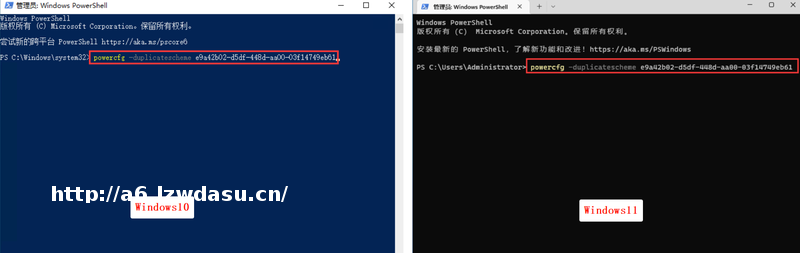
- 开启管理员命令窗口”组合键,或者鼠标右键点击“开始”图标,在弹出的菜单中选择“系统,同样操作后,需选择“Windows 终端(管理员)”。此步骤犹如打开一扇通往系统高级设置的大门,为后续操作奠定基础。
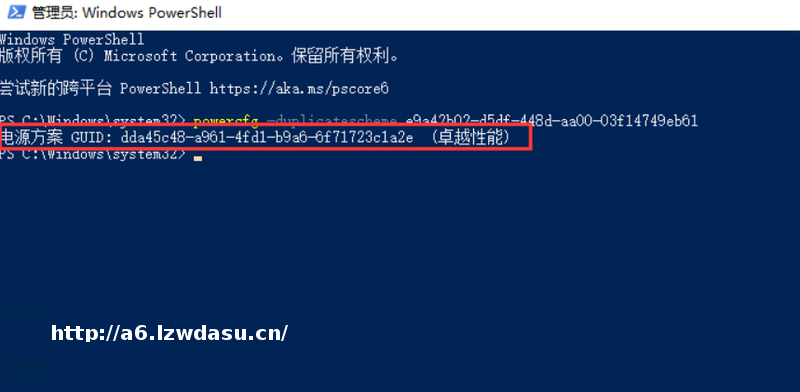
- :在成功打开的窗口界面内,准确输入以下卓越*能命令:powercfg -duplicatescheme e9a42b02-d5df-448d-aa00-03f14749eb61,随后按下回车键确认。这一命令如同启动卓越*能模式的“密码”,**触发系统**的高*能开关。
- :当看到相应提示时,即表明“卓越*能模式”已成功开启。此刻,你已成功解锁电脑的高*能潜力。
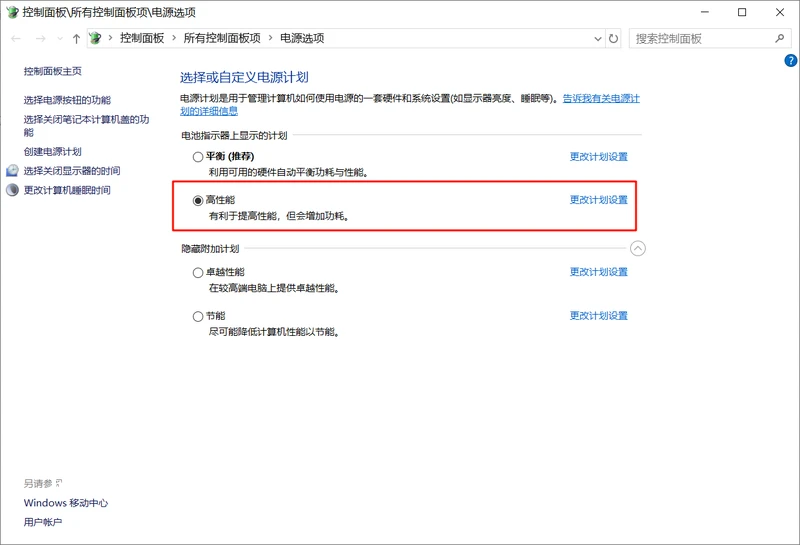
- :按下“Win + Q”组合键打开搜索框,输入“控制面板”并打开。进入控制面板界面后,将右上角的查看方式更改为“大图标”,接着点击“电源选项”,在电源计划中你就能看到并选择“卓越*能”模式,大功告成!
此外,除了开启卓越*能模式外,在上述的“Windows Powershell”界面内,输入特定命令还能开启其他不同模式。例如:
节能模式
高*能模式
掌握这些模式的差异与开启方法,让电脑*能发挥得淋漓尽致。

本站所有文章资讯、展示的图片素材等内容均为注册用户上传(部分报媒/平媒内容转载自网络合作媒体),仅供学习参考。
用户通过本站上传、发布的任何内容的知识产权归属用户或原始著作权人所有。如有侵犯您的版权,请联系我们反馈本站将在三个工作日内改正。





发表评论