谁没遇到过这种突况?正在赶方案、做表格、玩游戏,电脑突然黑屏,弹出一片蓝面,还飘着一堆看不懂的英文,瞬间慌了神——文件没保存、电脑会不会坏、要不要花大价钱找维修?
其实不用慌!电脑蓝屏大多是小问题,不是硬件故障,不用找维修师傅,自己动手,用这3个方法,就能快速解决,小白也能一步步操作,轻松恢复正常,还能尽量保住未保存的文件。

重点说明:适用于所有系统(笔记本、通用),全程不用装任何软件,不用懂专业术语,按步骤来,90%的蓝屏问题都能解决,省时又省钱。
大多数蓝屏都是临时系统卡顿、程序冲突导致的,强制重启就能解决,这是最优先、最简单的操作,全程1分钟搞定,还能尽量减少文件丢失。
1. 蓝屏状态下,不管屏幕上显示什么英文,都不用管,直接按住电脑主机(台式机)或机身(笔记本)的【电源键】;
3. 松开电源键,等待3-5秒,再按一下电源键,正常开机即可。
小提醒:开机后如果提示“是否恢复未保存的文件”,直接点击“恢复”,就能找回大部分未保存的文档、表格,不用慌!如果重启后正常,说明只是临时故障,后续正常使用即可。
方法二:疑难解答(重启无效,针对*修复)
如果强制重启后,还是蓝屏,或者开机后又马上蓝屏,说明是系统小故障,用系统自带的“疑难解答”功能,就能针对*修复,不用懂任何专业操作。
场景1:能进入开机界面,但进不去系统
1. 开机后,当出现Windows图标时,立即按住【电源键】强制关机(重复2-3次);
2. 再次开机,会自动进入“自动修复”界面,点击“疑难解答”;
一直蓝屏循环
1. 准备一个U盘(提前做好Windows系统安装盘,没有的话,可找另一台正常电脑,简单易操作);
2. 将U盘插入蓝屏电脑,开机时按住电脑快捷键(不同品牌快捷键不同:联想F12、戴尔F12、惠普F9),选择从U盘启动;
3. 进入安装界面后,点击“下一步”→“修复计算机
如果前两种方法都无效,大概率是近期安装的软件、驱动和系统冲突,导致蓝屏,卸载掉冲突的软件/驱动,就能彻底解决,避免再次蓝屏。
操作步骤(清晰易懂,一步到位):
1. 先按方法一强制重启,开机时按住【F8】键,进入“安全模式”(屏幕会显示“安全模式”字样,此时电脑只加载基础系统,不会加载冲突软件/驱动);
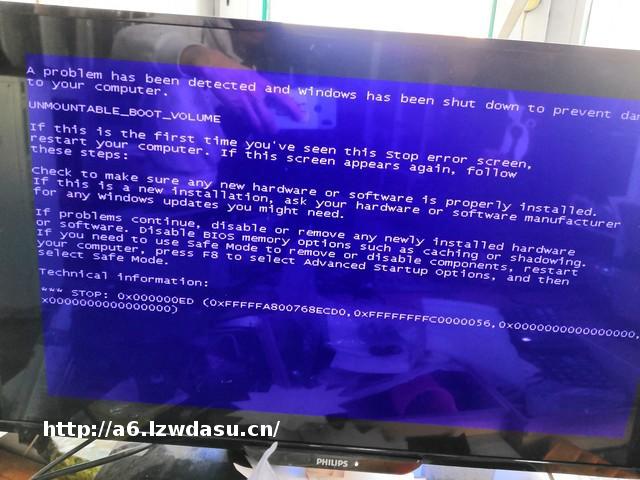
2. 进入安全模式后,打开“控制面板”→“程序和功能”,找到近期(蓝屏前1-3天)安装的软件(比如新安装的办公软件、游戏、驱动程序);
3. 右键点击该软件,选择“卸载”,重启电脑,正常开机即可。
驱动、声卡驱动),驱动冲突是蓝屏最常见的原因之一。
避坑提醒(新手必看,避免越修越糟)
、丢失文件;
2.还可能携带**,加重电脑故障;
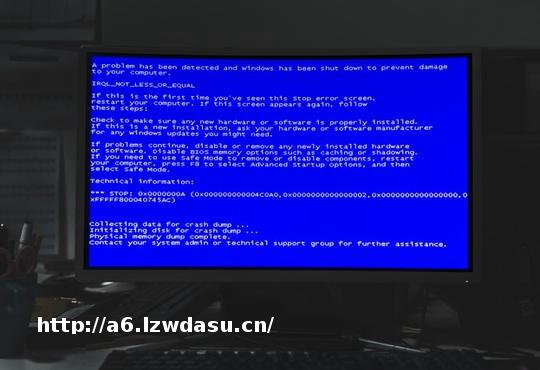
3. 如果以上3个方法都无效,且蓝屏时屏幕显示“硬件相关英文”(比如hard disk error),可能是硬件故障(比如硬盘损坏),此时再找维修师傅,避免自己操作损坏硬件。
先试强制重启,再试疑难解答,最后卸载冲突软件/驱动,3个方法一步步来,90%的问题都能自己解决,不用花一分钱找维修!
你有没有遇到过电脑蓝屏?当时是怎么解决的?我再教你一招,避免电脑再次蓝屏~



发表评论